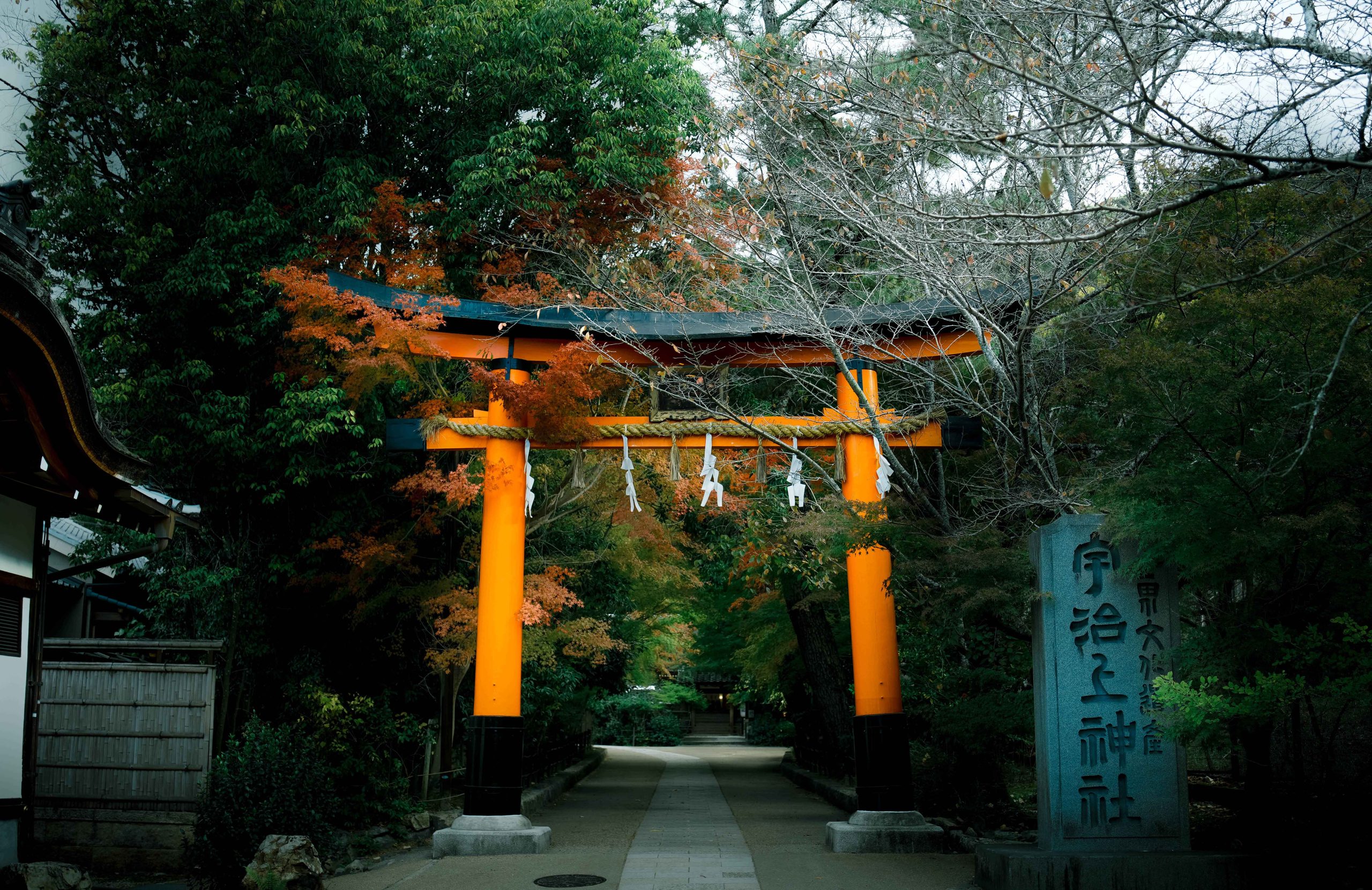
一眼レフカメラで撮影した写真をInstagramに投稿したいけど、やり方がわからない
こんにちは。いろはすです。
「スマホのカメラでは満足できないから、一眼レフカメラで撮影した写真をInstagramに投稿したい!」と思ったことはありませんか?
しかし、実際に撮影してみると、
- カメラの写真をスマホにどうやって移すのかわからない
- 転送すると画質が落ちる
- もっときれいに投稿する方法を知りたい
と悩む方も多いです。
この記事では、カメラ歴8年の筆者が実際に使っている方法をもとに、
- スマホへ高画質のまま転送する方法
- Instagramで写真をきれいに見せる投稿テクニック
を詳しく解説します。
【簡単&高画質】一眼レフの写真をスマホに転送する方法
まずは、一眼レフカメラで撮影した写真をスマホに転送する方法を紹介します。
1. Bluetooth接続でワイヤレス転送(手軽でおすすめ)
最近の一眼レフカメラには、BluetoothやWi-Fi機能が搭載されており、専用アプリを使うことでスマホに直接転送できます。
手順
- カメラの設定からWi-FiまたはBluetooth機能をオンにする
- メーカー専用アプリ(例:Canon「Camera Connect」、Nikon「SnapBridge」、Sony「Creater’s App」)をスマホにインストール
- アプリを開いてカメラと接続
- 転送したい写真を選び、スマホに保存
- メリット
-
ケーブル不要で簡単
外出先でもすぐに転送できる - デメリット
-
転送速度が遅い場合がある
RAWデータの転送ができないことがある
- 転送にははどれくらい時間がかかる?
-
僕の場合、5枚程度の写真でも数秒しかかかりませんでした。
- どんな一眼レフカメラでもできるの?
-
基本大丈夫ですが、昔のカメラの場合転送機能がないものもあります。
2. SDカードリーダーを使用する(画質重視の方向け)
SDカードリーダーを使うことで、RAWデータを含めた高画質のまま転送できます。
方法
- SDカードリーダーを使う
- iPhoneやAndroid対応のSDカードリーダーを使用し、SDカードをスマホに挿入
- ファイル管理アプリを使い、スマホに写真を保存
- Wi-Fi機能付きSDカードを使う
- 「FlashAir」や「Eyefi Mobi」などのWi-Fi機能付きSDカードをカメラに挿入し、専用アプリを使って転送
- メリット
-
高画質のまま転送できる
一度に大量の写真を移せる - デメリット
-
SDカードリーダーが別途必要
Wi-Fi SDカードはやや高価
【Instagram投稿】写真をきれいに見せる方法
スマホに転送したら、Instagramに投稿する前に少し加工すると、より美しく仕上がります。
1. Lightroomを使って写真を現像(おすすめ)
RAWデータで撮影している場合、Lightroomなどの編集ソフトを使って現像すると、
①色味の調整
②明るさ・コントラストの補正
③トリミングで構図を整える
などが可能になります。
🔹 おすすめポイント:
- 無料のスマホ版Lightroomでも簡単に編集可能
- フィルターとは違い、本格的な補正ができる
2. カメラのWi-Fi機能でJPEG撮影し、そのまま投稿
「編集はしないけど、とにかくすぐ投稿したい!」という方は、
- カメラのWi-Fi機能を使ってJPEGデータをスマホに転送
- そのままInstagramに投稿
この場合、カメラの設定で「ピクチャースタイル」や「ホワイトバランス」を調整すると、撮って出しでも美しく仕上がります。
【Instagram投稿のコツ】より多くの人に見てもらう方法
1. Instagramの推奨サイズに合わせる
Instagramでは、以下のサイズが推奨されています。
📏 正方形(1:1): 1080×1080ピクセル
📏 縦長(4:5): 1080×1350ピクセル
📏 横長(1.91:1): 1080×566ピクセル
🔹 ポイント
- トリミングは投稿前にLightroomなどで行うと画質が落ちにくい
- 縦長(4:5)が画面いっぱいに表示され、目を引きやすい
まとめ
スマホへ高画質で転送する方法
- Bluetooth/Wi-Fi機能を使う → 手軽に転送
- SDカードリーダーを使う → 高画質で転送
Instagramで写真を美しく見せる
- Lightroomで色味・明るさを補正
- JPEG撮影+カメラ設定で撮って出し
Instagram投稿時の工夫
- 推奨サイズで投稿
一眼レフカメラの写真をスマホに転送して、Instagramをもっと楽しみましょう!