目次
DirectXとVRAMを確認する方法(Windows)
Lightroomが快適に動くか判断するには、
① DirectXの対応状況 と ② VRAM容量 を確認することが重要です。
どちらも Windows標準機能だけで確認可能 です。
方法①:DirectX診断ツールで確認する(一番簡単・確実)
手順
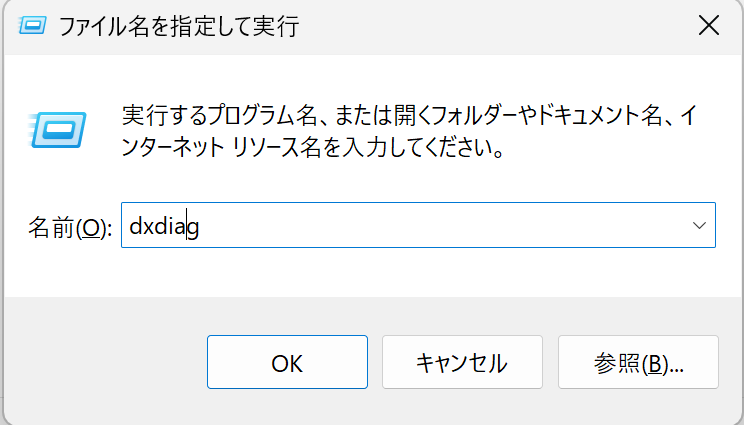
- Windowsキー + R を押す
- 「ファイル名を指定して実行」が開く
dxdiagと入力して OK- DirectX診断ツールが起動
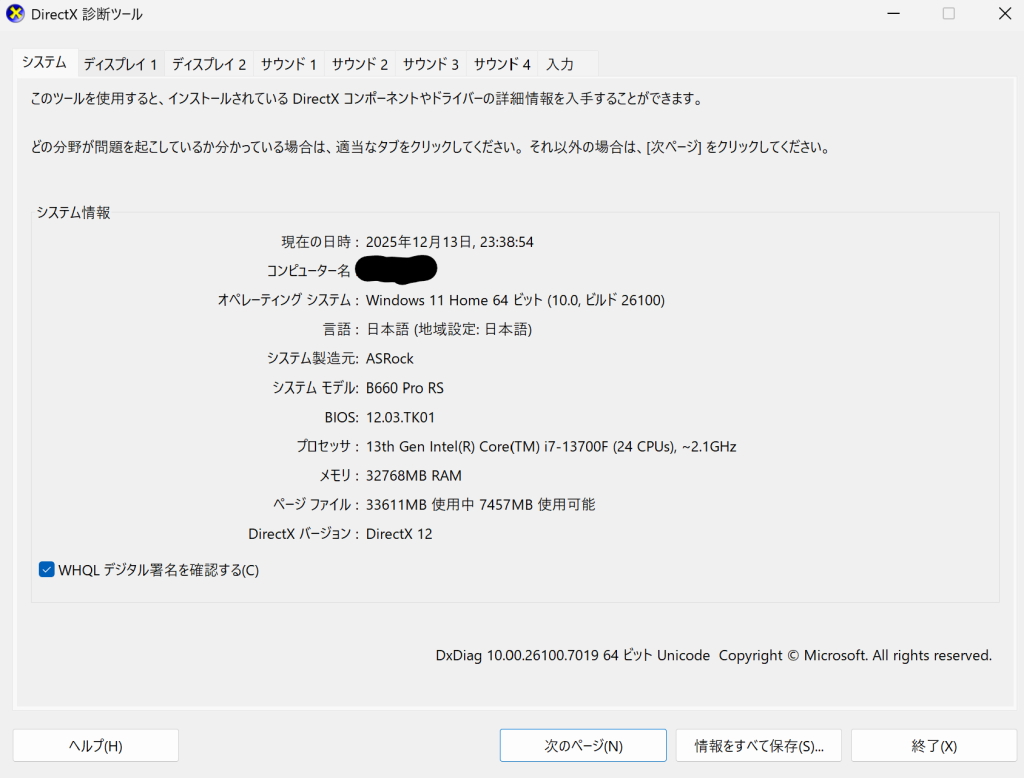
DirectXの確認場所
- 画面下部の
「DirectXバージョン」 を確認 - DirectX 12 と表示されていればOK
👉 Lightroom(Windows版)は DirectX 12対応が前提 です。
VRAM(GPUメモリ)の確認場所
- dxdiag画面上部で
「ディスプレイ」タブ をクリック - 「表示メモリ(VRAM)」または
「ディスプレイメモリ」項目を確認
表示例
- 4096 MB → VRAM 4GB
- 8192 MB → VRAM 8GB
👉 AIノイズ除去や4K表示を使うなら8GB目安です。
方法②:設定アプリから確認する(グラフィカルで分かりやすい)
手順
- 設定 → システム
- ディスプレイ
- 一番下の 「ディスプレイの詳細設定」
- 「ディスプレイアダプターのプロパティ」
確認できる項目
- アダプターの種類(GPU名)
- 専用ビデオメモリ(VRAM)
- 共有システムメモリ(内蔵GPUの場合)
内蔵GPUの場合の注意点(重要)
ノートPCや一部デスクトップでは、
内蔵GPU(Intel/AMD) を使っていることがあります。
この場合:
- 専用VRAM:少なめ(または0MB表示)
- 共有システムメモリ:RAMから自動割当
目安
- RAM 16GB → VRAM相当 約4〜8GB
- RAM 8GB → VRAM相当が不足しがち
👉 内蔵GPUでAIノイズ除去を使うなら
RAM 16GB以上がほぼ必須です。
Lightroom用途での判断基準まとめ
| 確認項目 | 目安 |
|---|---|
| DirectX | DirectX 12 |
| VRAM(通常編集) | 4GB以上 |
| VRAM(AIノイズ除去) | 8GB目安 |
| 内蔵GPUの場合 | RAM 16GB以上 |