こんにちは。いろはすです。
カメラを勉強していると「RAW現像」という言葉を耳にすることが増えます。「RAWで撮るべき」「初心者はJPEGで十分」などさまざまな意見がありますが、RAW現像を正しく理解することで写真のクオリティを向上させることが可能です。本記事では、RAW現像の基本やメリット・デメリット、初心者にもおすすめの現像ソフトを詳しく解説します。
筆者はカメラ歴8年で、これまでに風景やポートレートを中心に多くの写真を撮影し、RAW現像を活用してきました。撮影現場での経験と試行錯誤をもとに、初心者でもわかりやすいようにRAW現像の魅力をお伝えします。
1. そもそもRAW現像とは?
1.1 世界共通の写真データ保存形式「JPEG」
JPEGは、デジタルカメラやスマートフォンなどで一般的に使用される写真フォーマットです。データ容量が軽く、どのデバイスでも閲覧できる利便性が特徴ですが、カメラ内で自動補正がかかるため、編集の自由度が低くなります。
拡張子が「.jpeg」のものですね。
1.2 RAWとは?
RAWは、カメラが捉えた光の情報をそのまま保存するファイル形式です。JPEGとは異なり、カメラの自動補正がかからず、撮影時の情報を最大限に保持するため、編集時の自由度が高いのが特徴です。
拡張子は「RAF」「CRW」「DNG」のようにメーカーによって様々です。
1.3 RAW現像とは?
RAWファイルはそのままでは一般的な画像ビューアーで表示できません。そこで、専用のソフトを使ってRAWデータをJPEGやTIFF形式に変換する作業を「RAW現像」と呼びます。
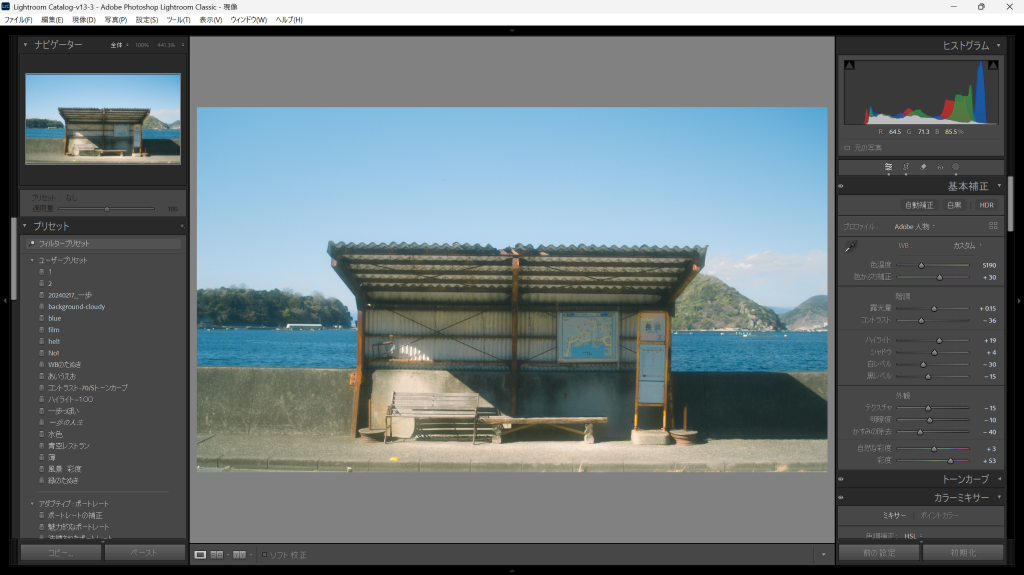
以下が、僕が使っている現像ソフト「Adobe Lightroom」の画面です。
2. RAWは「画質が良い」という誤解
「RAWはJPEGよりも画質が良い」と思われがちですが、実際にはRAWファイル自体が高画質なのではなく、編集の自由度が高いため、最適な仕上がりに調整しやすいというのが正しい解釈です。
例えば、JPEGでは一度保存された画像のハイライト(明るい部分)やシャドウ(暗い部分)のディテールが失われることがありますが、RAWならこれらの情報が残っており、後から明るさや色味を適切に補正することができます。特に逆光や夜景などの撮影シーンでは、RAWの持つダイナミックレンジの広さが大きなメリットとなります。
つまり、RAWだから画質が良いのではなく、撮影後の編集により最適な仕上がりを追求できることがRAWの最大の強みなのです。
3. RAW現像でできること
3.1 露出補正
撮影時に明るさが適切でなかった場合でも、RAW現像を行うことで明るさを調整し、見栄えを整えることができます。
3.2 ホワイトバランス調整
撮影後にホワイトバランスを自由に変更できるため、色味の補正が簡単に行えます。
3.3 ピクチャースタイル調整
RAW現像では、写真の色合いや雰囲気を後から調整できます。風景を鮮やかにしたり、ポートレートを柔らかい雰囲気にしたりと、意図した仕上がりに調整できます。
3.4 ノイズ除去
ISO感度を高く設定した写真にはノイズが発生しがちですが、RAW現像ではノイズを効果的に除去できます。
4. RAW現像のメリットとデメリット
僕はカメラ歴8年で、これまで多くの写真をRAWで撮影・現像してきました。経験から言うと、RAW現像は確かに手間がかかるものの、その分、写真の完成度を高めることができる素晴らしい技術です。ここでは、RAW現像のメリットとデメリットを詳しく解説します。
4.1 RAW現像のメリット
RAW現像の最大の魅力は、撮影後に自由に編集ができる点です。撮影時に露出やホワイトバランスを間違えても、あとで修正できるため、失敗をリカバーできます。
- 撮影後に色調や明るさを自由に調整できる
- 高画質を維持しながら編集が可能
- ホワイトバランスやシャープネスを最適化できる
特に風景写真では、空の色や草木の鮮やかさを強調できるため、JPEG撮って出しよりも圧倒的に表現の幅が広がります。また、ポートレート撮影では、肌の質感や陰影を微調整できるため、より自然で魅力的な仕上がりにすることが可能です。
4.2 RAW現像のデメリット
一方で、RAW現像にはいくつかの課題もあります。僕自身、RAW現像を始めたばかりの頃は「編集に時間がかかる」「ストレージがすぐに埋まる」といった点で苦労しました。
- ファイルサイズが大きいため、大容量ストレージが必要
- 現像作業に時間がかかる
- 専用のソフトが必要
7. まとめ
RAW現像は、写真のクオリティを追求するための強力なツールです。初心者の方も、まずは無料の純正ソフトを使ってRAWの可能性を体感し、本格的に取り組むならLightroomなどの高性能ソフトを検討するとよいでしょう。