はじめに
こんにちは。いろはすです。
「Lightroomで写真を編集しているけれど、露出やハイライト、シャドウのスライダーをどれくらい調整すれば良いかわからない……」 そんな悩みをお持ちではありませんか?
Lightroomは、写真編集の中でも非常に強力なツールであり、細かい調整を加えることで、撮影後の写真を劇的に改善できます。しかし、最初はその多くの機能やスライダーに戸惑うことも多いでしょう。特に、露出やハイライト、シャドウの調整に関しては、適切な設定がわからないと、写真の仕上がりが思い通りにならず、満足できないこともあります。
この記事では、Lightroom歴8年以上の筆者が、初心者から中級者まで納得できるように、基本補正機能をわかりやすく解説します。各調整の適正値をシーン別に表形式で紹介し、ビフォーアフター画像も交えて具体的な事例を取り上げていきます。これを読んで、あなたも理想の写真を仕上げるためのコツを掴んでください!
Lightroom基本補正とは?
Lightroomには多くの補正機能がありますが、基本補正とは、撮影した写真の明るさやコントラスト、色調などを調整し、より美しく仕上げるための最初のステップとなる部分です。基本補正は、「現像」モジュール内で行うことができ、これによって画像のバランスを整えることができます。
基本補正の主なスライダー
以下のスライダーが基本補正を行うために最も重要です。それぞれがどのような役割を果たすかを簡単に説明します。
- 露出:画像全体の明るさを調整
- コントラスト:明暗の差を強調または抑える
- ハイライト:画像の明るい部分を調整
- シャドウ:暗い部分のディテールを引き出す
- 白レベル/黒レベル:最も明るい部分と最も暗い部分を調整
- テクスチャ:細部の質感を強調
- 明瞭度:画像全体のシャープさを調整
これらのツールを適切に使うことで、写真に立体感や深みを加えることができます。
露出補正の意味と適正値
露出とは
露出とは、写真全体の明るさを指します。過剰に露出を上げると写真が明るくなりすぎ、逆に露出を下げると暗くなりすぎることがあります。適切な露出を設定することは、写真の印象に大きな影響を与えます。
明るさ調整の基本ルール
- 露出を上げる:全体的に明るくなりますが、白飛び(明るい部分のディテールが失われる)を引き起こす可能性があります。
- 露出を下げる:暗くなり、黒つぶれ(暗い部分のディテールが失われる)が生じることがあります。
したがって、露出補正は慎重に行い、特にハイライトやシャドウ部分に注意を払いながら調整します。
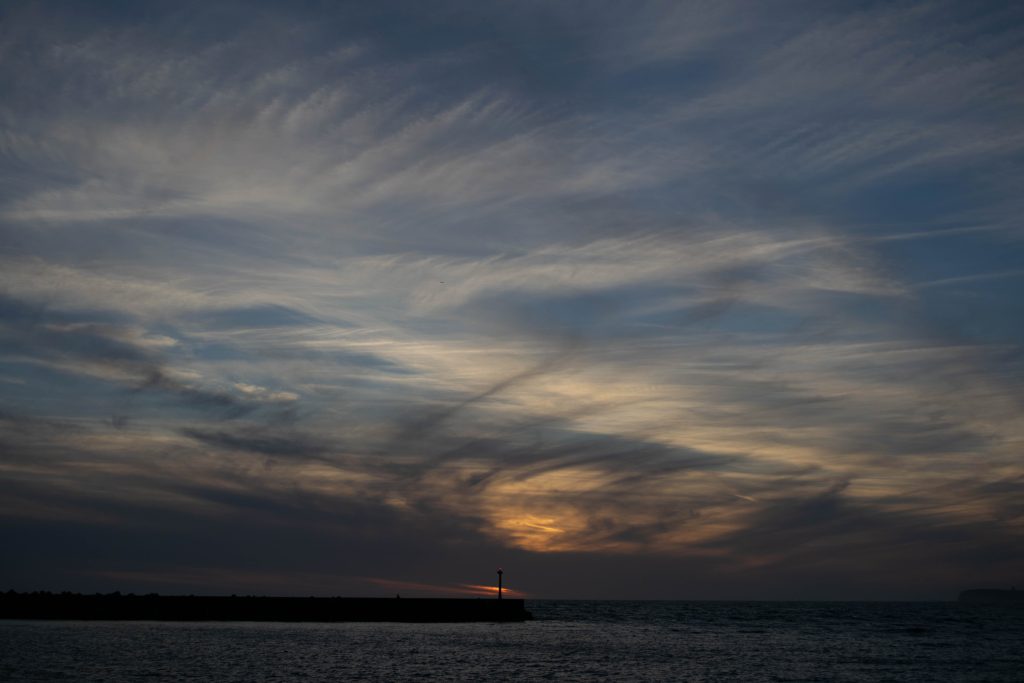
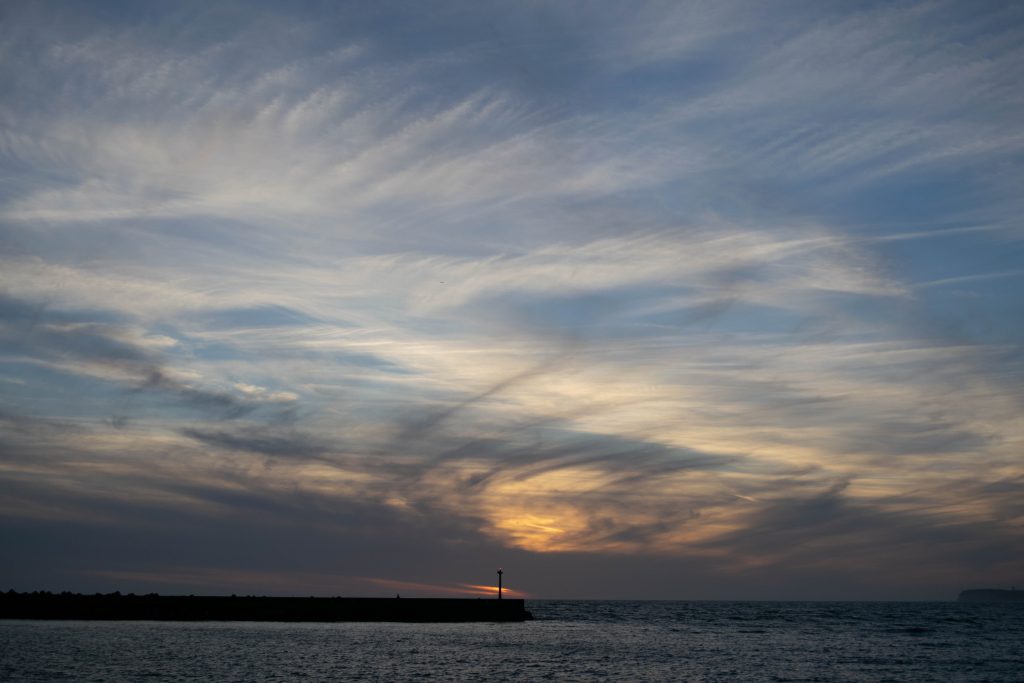
←露出補正前 補正後→
露出適正値表
| 撮影シーン | 推奨露出調整値 |
|---|---|
| 逆光ポートレート | +0.3 ~ +0.7 |
| 室内撮影 | +0.2 ~ +0.5 |
| 曇りの風景 | +0.5 ~ +0.8 |
| 夜景 | -0.3 ~ +0.2 |
撮影シーンごとに適切な露出調整を行い、画像を調整しましょう。
コントラスト調整の役割と適正値
コントラストとは何か
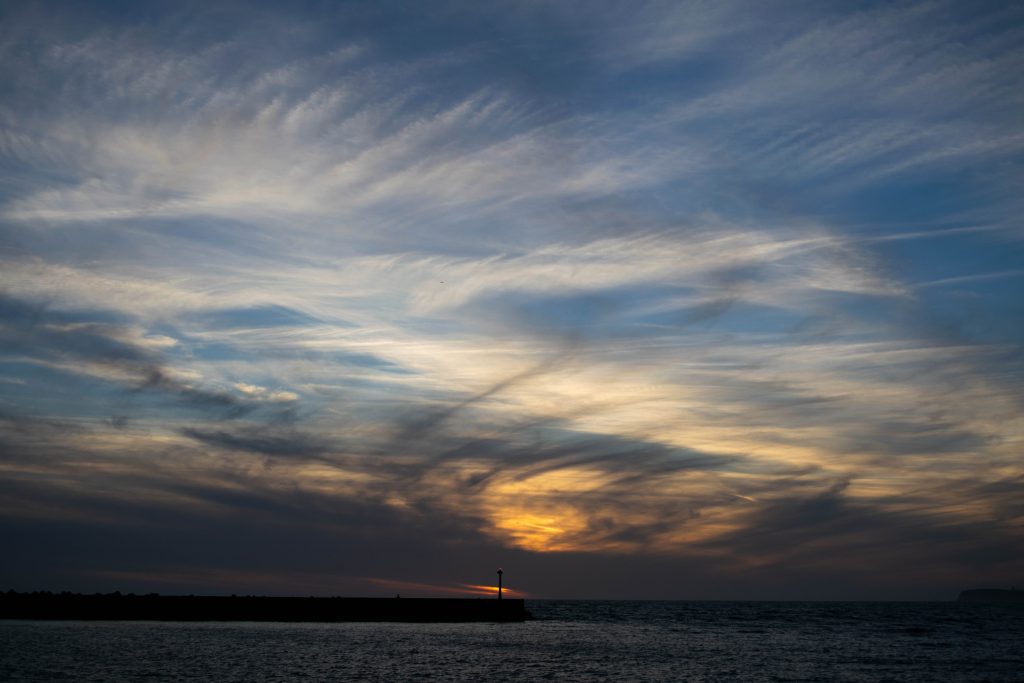
コントラストは、画像内で明るい部分と暗い部分の差を強調するものです。コントラストを上げると、写真がより鮮やかで立体的に見えます。しかし、過剰に上げすぎると不自然な仕上がりになりかねません。
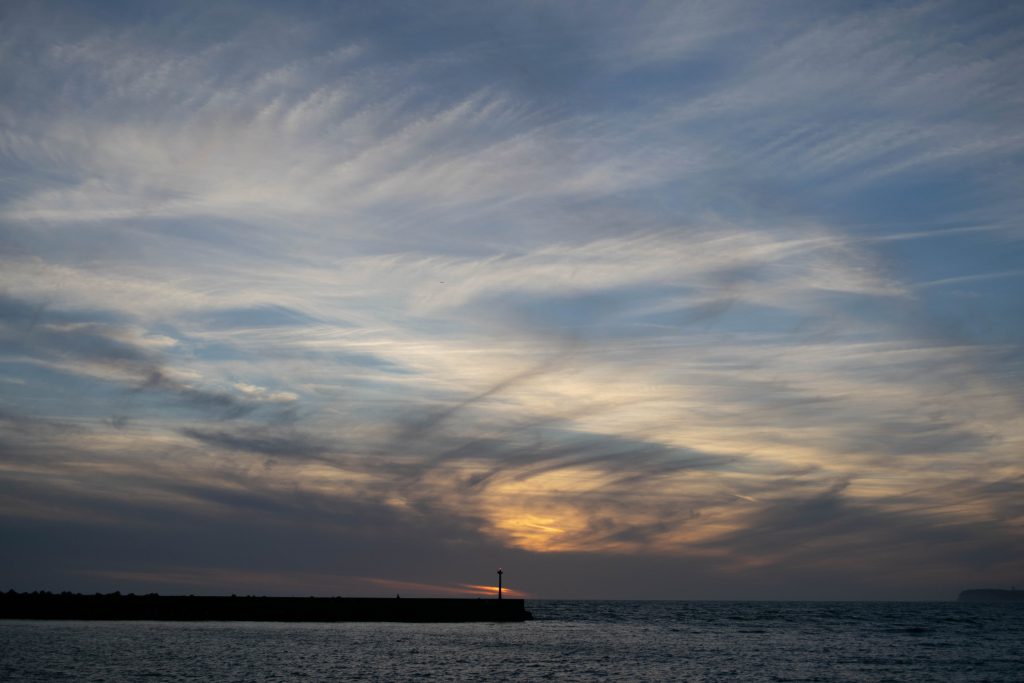
←コントラスト補正前 補正後→
目的別コントラスト調整値
| 撮影シーン | コントラスト推奨値 |
|---|---|
| 風景写真 | +10 ~ +20 |
| ポートレート | +5 ~ +15 |
| 食べ物写真 | +5 ~ +10 |
シーンごとの目的に応じてコントラストを調整し、写真を引き立たせましょう。
ハイライト調整と適正値
ハイライトの役割
ハイライトは、画像の最も明るい部分のディテールを調整するために使います。特に青空や白い被写体を撮影した場合、過度に明るくなりすぎることがよくあります。ハイライトを抑えることで、これらの明るい部分のディテールを復元できます。
ハイライト推奨値
| 撮影シーン | ハイライト調整目安 |
|---|---|
| 青空 | -20 ~ -40 |
| 白い被写体 | -15 ~ -30 |
| 夕景 | -10 ~ -25 |
これらの値を参考に、シーンに合わせたハイライトの調整を行ってください。
シャドウ補正の使い方と目安
シャドウとは
シャドウは、画像の暗い部分を調整するために使います。シャドウを明るくすることで、暗部のディテールが浮かび上がり、全体のバランスが整います。特に夜景や室内撮影などでは、シャドウの調整が重要です。
ジャンル別シャドウ推奨値
| 撮影シーン | シャドウ調整値 |
|---|---|
| ポートレート | +10 ~ +30 |
| 夜景 | +20 ~ +40 |
| 室内 | +15 ~ +25 |
このように、シーンに応じたシャドウの調整を行うことで、写真の表現が豊かになります。
白レベル・黒レベルのバランス調整
白レベルと黒レベルの違い
- 白レベル:画像内の最も明るい部分の調整です。白レベルを上げることで、画像がさらに明るくなり、輝きが増します。
- 黒レベル:画像内の最も暗い部分の調整です。黒レベルを下げることで、暗い部分のディテールを強調できます。
推奨設定表
| 撮影シーン | 白レベル | 黒レベル |
|---|---|---|
| 風景写真 | +20 ~ +40 | -20 ~ -40 |
| ポートレート | +10 ~ +25 | -10 ~ -20 |
| 商品撮影 | +25 ~ +45 | -20 ~ -30 |
白レベルと黒レベルをバランスよく調整し、写真全体の明るさと暗さを調整しましょう。
質感を高めるテクスチャ・明瞭度の調整
テクスチャと明瞭度の違い
- テクスチャ:細部の質感を強調したり、抑えたりするための調整です。風景写真や建物のディテールを際立たせたい場合に有効です。
- 明瞭度:画像全体のシャープさを調整し、特に中間トーンの強調に効果があります。
効果的な調整値目安
| シーン | テクスチャ | 明瞭度 |
|---|---|---|
| 食べ物写真 | -10 ~ +10 | -5 ~ +5 |
| 風景写真 | +5 ~ +20 | +10 ~ +20 |
| ポートレート | -5 ~ +5 | 0 ~ +10 |
適切なテクスチャと明瞭度を設定することで、写真にさらに深みを与えることができます。
実例で学ぶビフォーアフター
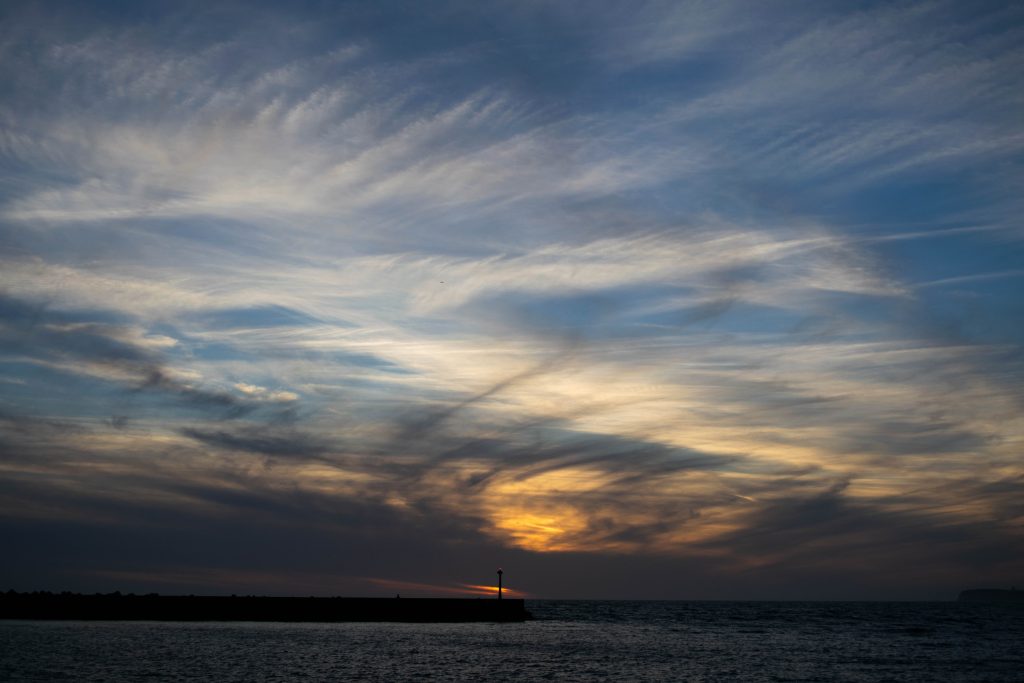
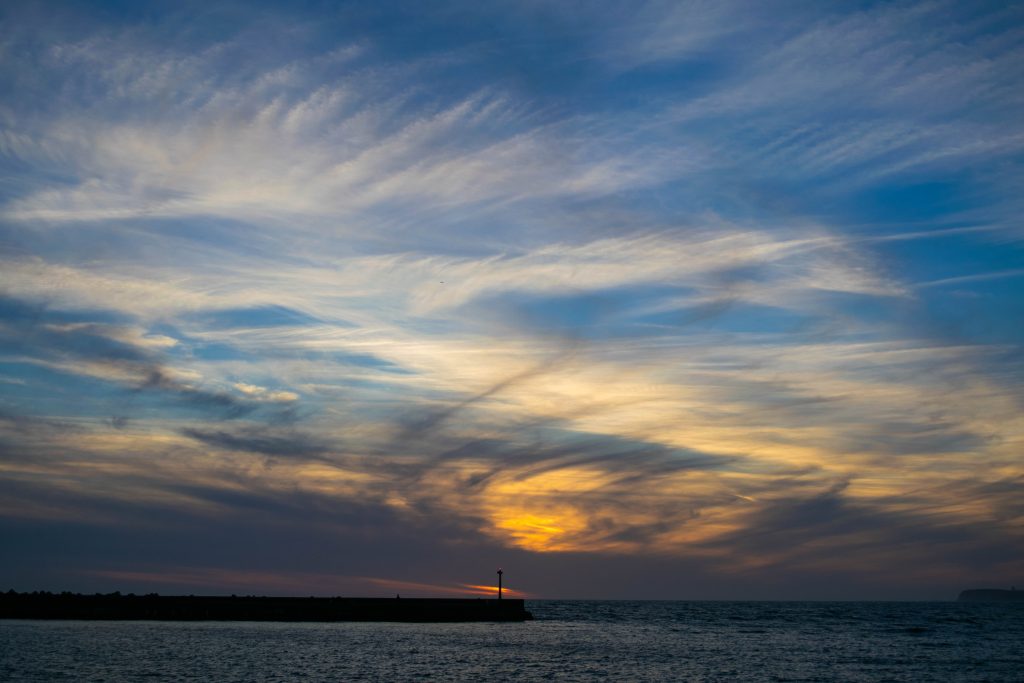
実際に補正を行ったビフォーアフター画像を見て、どのように変更が加えられるかを理解することが重要です。次に、いくつかのシーンで使用した設定値とその仕上がりを紹介します。
Before/After画像
Before/After
調整時の注意点とコツ
- ヒストグラムを見ながら調整:補正時にはヒストグラムを確認し、暗部や明部がクリッピングしないように気をつけましょう。
- 過度な補正を避ける:過剰な補正は不自然な仕上がりになります。少しずつ調整して仕上がりを確認しながら進めましょう。
- 比較を習慣化する:補正後に何度も比較して、最適な仕上がりを見つけましょう。
まとめ
Lightroomでの基本補正は、少しずつ調整していくことが大切です。各スライダーを慎重に動かし、シーンに合わせた最適な設定を見つけることが、写真を美しく仕上げるためのコツです。繰り返し練習を重ね、自分のスタイルに合った調整方法を習得しましょう。さらにRAWで撮影し、なデータを持っておくことが最も重要です。