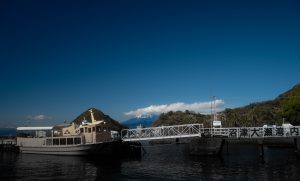
はじめに
RAW現像を始めたいけど、「何から揃えればいいの?」「撮影設定って変える必要ある?」「保存が破綻しそうで不安…」と迷う方は多いです。
結論から言うと、最初に押さえるのは ①RAWで撮る設定 → ②取り込み → ③バックアップ → ④現像ソフト の順番です。ここが固まると、編集が速くなるだけでなく、写真データを失う事故も激減します。
この記事では、初心者〜中級者向けに「必要なもの一式」をチェックリスト化しつつ、買う順番・最低ラインと快適ライン・つまずきポイントまでまとめました。
RAW現像を始める前に知っておくこと
RAWのメリットは「後から戻せる幅」が広いこと
RAWは、撮影時の情報を“なるべくそのまま”残す形式なので、ホワイトバランスや露出、シャドウの持ち上げ、ハイライトの回復などがJPEGより強いです。
「撮影時に完璧を目指す」のではなく、「撮影→現像で仕上げる」前提に切り替えるのがRAW現像のコツになります。
JPEGとRAWの違いで最初に起きるのは「容量」と「管理」の問題
RAWはファイルが大きく、撮影枚数が増えるとすぐ容量が詰まります。
だからこそ、最初に“保存の設計”をしておくと後が楽です。ここを曖昧にしたまま始めると、PCが遅いのか、保存が悪いのか、原因が混ざってストレスになりがちです。
まずはカメラ側の設定(ここがゼロだと始まらない)
RAW/RAW+JPEGはどっちがいい?
撮影した写真の保存方法は主にRAW/JPEG があります。
この2種類を片方で保存または両方(2ファイルずつ)保存する設定があります。
初心者のうちは RAW+JPEG をおすすめします。
理由はシンプルで、RAW現像に慣れていない段階でもJPEGが保険になるからです。慣れてきたらRAWのみでもOKです。
RAWのみ(目安)
| カメラの目安 | 1枚あたりのRAWサイズ | 128GB(約119GB) | 256GB(約238GB) |
|---|---|---|---|
| 24MP前後 | 約25MB | 約4,760枚 | 約9,520枚 |
| 33MP前後 | 約35MB | 約3,400枚 | 約6,800枚 |
| 45MP前後 | 約50MB | 約2,380枚 | 約4,760枚 |
| 60MP前後 | 約70MB | 約1,700枚 | 約3,400枚 |
RAW+JPEG(JPEGが約8MBの場合の目安)
| カメラの目安 | 1枚あたり(RAW+JPEG) | 128GB(約119GB) | 256GB(約238GB) |
|---|---|---|---|
| 24MP前後 | 約33MB | 約3,600枚 | 約7,200枚 |
| 33MP前後 | 約43MB | 約2,800枚 | 約5,500枚 |
| 45MP前後 | 約58MB | 約2,050枚 | 約4,100枚 |
| 60MP前後 | 約78MB | 約1,500枚 | 約3,050枚 |
※1:1MP=約100万画素
※2:実際は、圧縮RAWの有無、被写体(ノイズ量)、メーカー、JPEG画質設定、連写での断片化などで増減します。
ホワイトバランスやピクチャースタイルはどうする?
RAWならホワイトバランスは後から調整しやすいので、まずはオートで問題ありません。
ただし、撮影時に極端にズレた光(混在光など)があると編集が難しくなるので、「現場で違和感が出たらWB固定」くらいの感覚で十分です。
まず詰まるのはSDカード容量
RAW+JPEG運用は想像以上に容量を使います。最低でも 128GB〜256GB を基準に考えると安心です。
連写や高画素機、動画も撮る人は、速度クラスも重要になります(後述)。
ファイル形式設定画面(例)

RAW現像に必要なもの一式(チェックリスト)
1. パソコン(今のPCで足りる?最低ラインと快適ライン)
RAW現像は「CPU/GPU」よりも、体感としては メモリ(RAM)とストレージ速度(SSD) が効果があります。
Lightroom系を基準にするなら、最低でも RAM 8GB は必要で、快適さを狙うなら 16GB以上 が現実的です。OSやアプリの要求も上がっているので、これから買うなら16GBを基本にしておくと後悔が減ります。
さらに重要なのがストレージです。
カタログ(管理データ)やプレビューが遅い場所にあると、スクロールや拡大のたびに待ち時間が発生します。できれば編集作業に使う場所はHDDではなくSSDに寄せるのが鉄板です。
おすすめPCはこの3台(迷ったらここ)
RAW現像用のPC選びで迷ったら、まずは「メモリ16GB以上・SSD 512GB以上」を基準にすると失敗しにくいです。ここでは用途が被りにくい3枠に絞って紹介します。
1)MacBook Pro 14インチ(M3 Pro以上/メモリ16GB以上)
持ち運びしつつRAW現像も快適に回せる定番。迷ったらまずこれでOKです。
2)RTX 4060搭載のWindowsノート(メモリ16GB以上)
AIノイズ除去など重い処理をサクサク回したい方向け。コスパで選びやすいのも魅力です。
3)拡張しやすいタワー型デスクトップ(Core Ultra 7クラス目安)
写真が増えてもストレージ増設で長く使えるのが強み。自宅メインなら据え置きが快適です。
2. RAW現像ソフト(無料/有料の選び方)
最初は「無料で試す → 自分の作業に合ったものへ」が失敗しません。
- 無料で始めたい:カメラメーカー純正ソフト、無料RAW現像ソフト
- 迷ったら王道:Lightroom(管理と現像が一体で、初心者が迷いにくい)
- 画質や独自処理を詰めたい:Capture OneやDxO系(好みが分かれます)
初心者がつまずくのは“現像操作そのもの”よりも、“管理(どこに保存され、どう探すか)”なので、管理込みで整うソフトは相性がいいです。
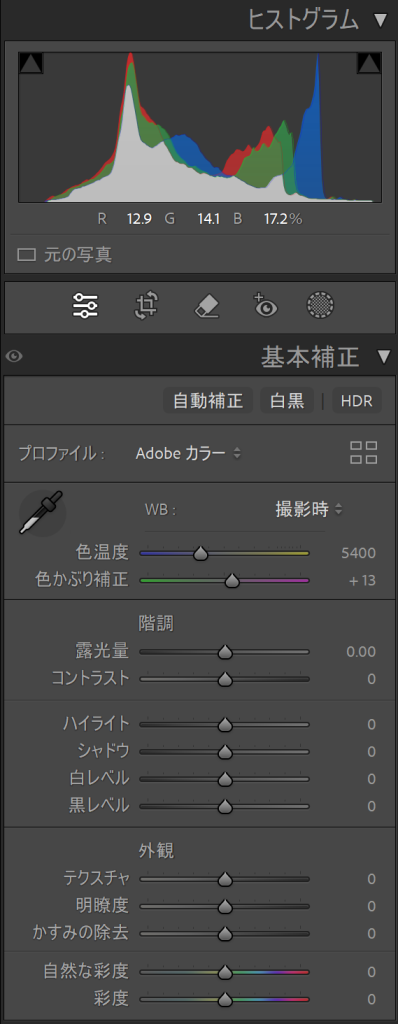
3. SDカード(容量・速度・信頼性で決める)
RAW現像で困りやすいのは「撮影中に書き込みが詰まる」「取り込みが遅い」「カードが不安定」の3つです。
選ぶ基準はシンプルで、まずは 信頼できるメーカー、次に 容量、最後に 速度(必要な人だけ上げる) でOKです。
- 写真中心(一般的な撮影):UHS-Iでまず十分
- 連写が多い/4K動画も撮る:Video Speed Class(V30以上)を意識
- 8Kや高ビットレート動画:V60/V90クラスが候補(カメラ側対応も要確認)
4. カードリーダー(地味だけど“時短”の主役)
意外と効くのがカードリーダーです。
PC内蔵スロットや古いUSB規格だと、取り込みがボトルネックになります。撮影が増えるほど「取り込み待ち」が積み重なって、やる気が削れます。
ポイントは UHS-II対応の有無 と USB規格(USB 3.x)。
UHS-IIカードを使うなら、リーダーも対応していないと速度が出ません。
5. 外付けSSD(RAW現像の快適さを左右する)
編集が遅い原因が「PC性能」ではなく「保存先の遅さ」だった、というのはかなり多いです。
特にLightroom系は、カタログ・プレビュー・キャッシュの置き場所で体感が変わります。編集用の作業領域はSSDに寄せるのがおすすめです。
初期の現実的な構成はこの2パターンです。
- シンプル構成:外付けSSD 1台に「取り込み+作業」を集約
- 安全構成:編集用SSD(速さ)+保管用(別媒体/クラウド)(安全)
目安としては、写真が増える人ほど 1TB以上 が安心です。RAWはいつの間にか増えます。
6. バックアップ(クラウド/外付けHDD/NAS)
RAW現像を始めるなら、最初からバックアップもセットで考えるのが強いです。
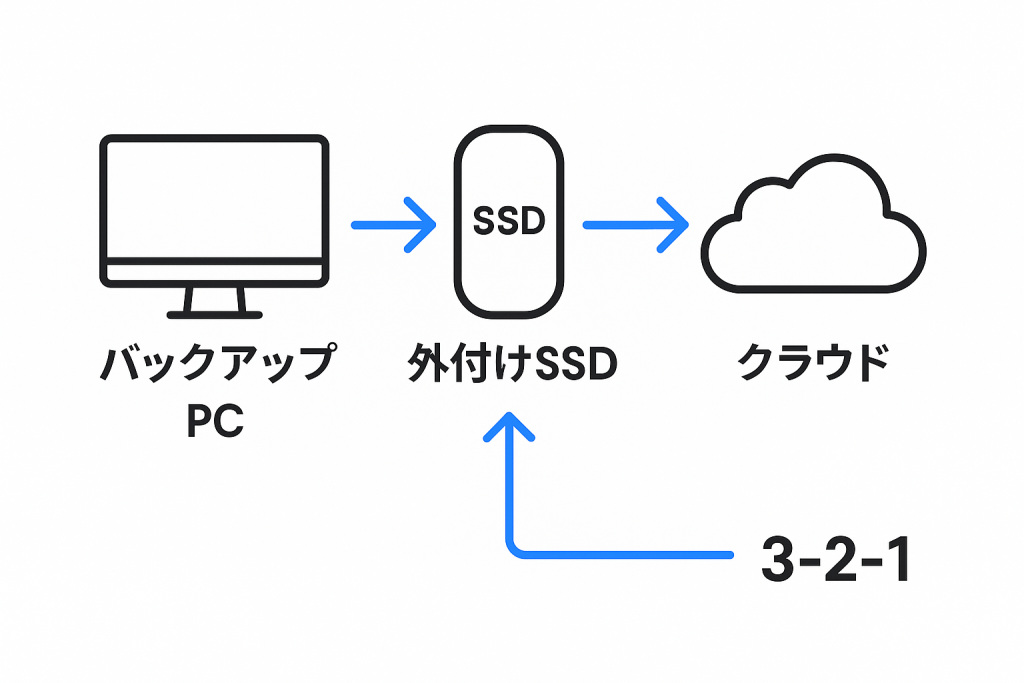
おすすめの考え方は「3-2-1ルール」。ざっくり言うと、データを3つ持って、2種類の媒体に分けて、1つは別の場所に置くという発想です(例:PC+外付け+クラウド)。
初心者が現実的に回しやすいのは、次のどれかです。
- 外付けHDDに定期コピー(安い、容量大、手動になりやすい)
- クラウド同期(自動、外部保管、月額がかかる)
- NAS(家で運用、拡張性、初期設定が少し必要)
まずは外付けHDDでもいいので、バックアップの習慣を先に作ると事故らないです。
7. あると快適(作業のストレスが減る周辺機器)
ここは必須ではないですが、効きます。
- マウス(ホイールや戻る進むが便利)
- キーボードショートカット用デバイス(作業が速くなる)
- モニター(色や明るさの安定)
- カードケース(撮影現場の事故防止)
撮影→取り込み→バックアップ→現像のおすすめ手順(迷わない最短ルート)
手順1:撮影後すぐにコピー(SD→SSD or PC)
帰宅したら、まずSDカードからPC/SSDへコピーします。
この時点では「整理」より「確実に移す」が優先です。
手順2:バックアップを作ってからカードを消す
最初の事故はここで起きます。
取り込み直後にカードをフォーマットしたくなりますが、バックアップができてからにしましょう。最低でも「PCと外付け」の2箇所にある状態にしてからが安全です。
手順3:取り込み時に“フォルダ設計”を固定する
おすすめは、迷わない命名ルールを作成することです。
- 年/月で切る:
2025/2025-12 - 撮影日+内容:
2025-12-14_tokyo-trip - 仕事と趣味を分ける:
work/とprivate/
フォルダが決まると、後で探す時間が激減します。ここは未来の自分への投資です。
↓日付だけは何撮影したか分からないのであまりお勧めできません。。

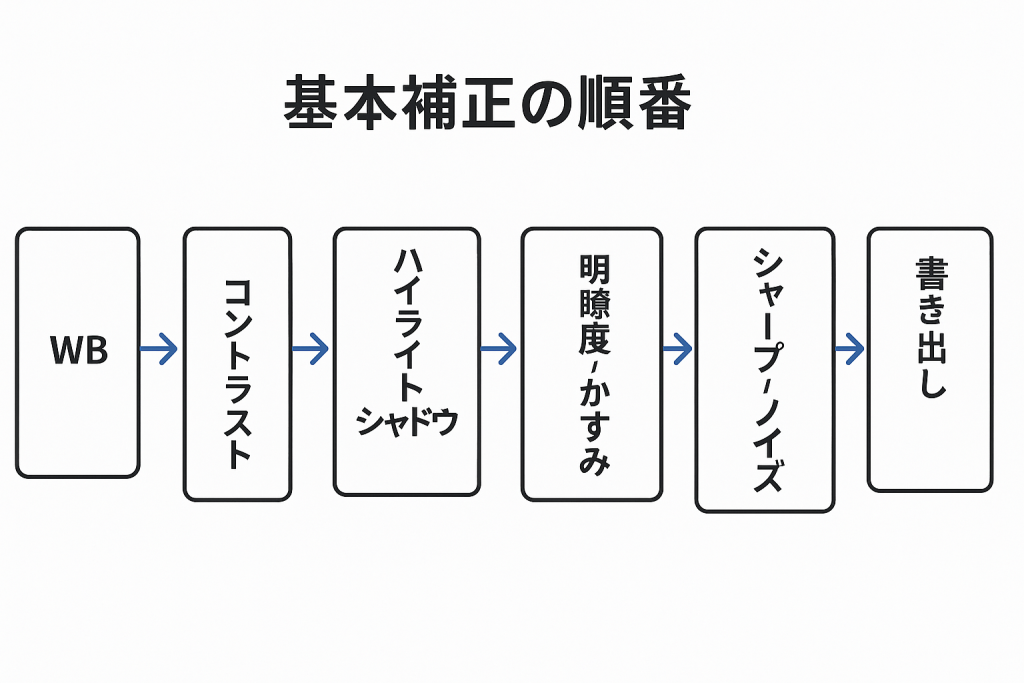
手順4:最短で“見栄え”を作る基本補正(型を覚える)
現像は、毎回この順で触ると安定します。
- ホワイトバランス(色かぶりを先に取る)
- 露出(明るさの土台)
- コントラスト(メリハリ)
- ハイライト/シャドウ(粘りを出す)
- かすみ除去/明瞭度(かけすぎ注意)
- シャープ/ノイズ(最後に整える)
最初から局所補正やマスクをやり込むより、全体補正を型で回せるようになる方が伸びます。
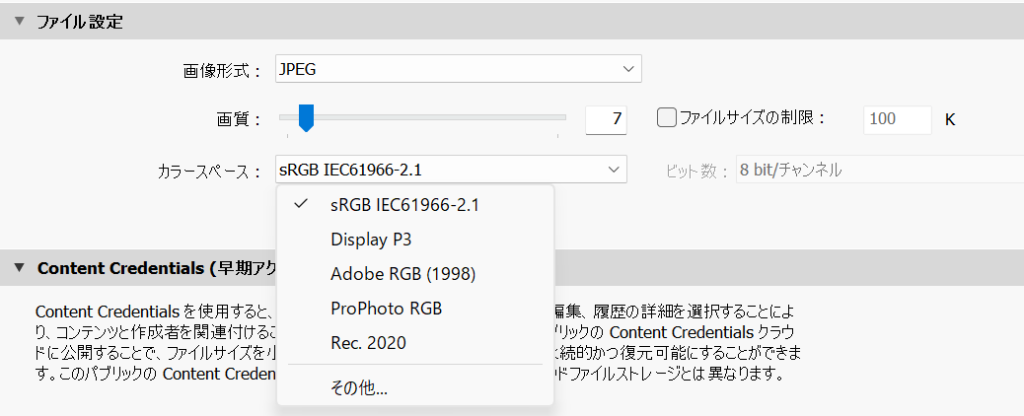
手順5:書き出し設定(ここで色とサイズが崩れがち)
WebやSNSなら、基本は sRGB で書き出すのが無難です。
印刷や作品用途は条件が変わるので、用途別にプリセットを作っておくと事故が減ります。
よくある詰まりポイント(初心者がハマるところ)
「暗くなる」問題
モニターの明るさが高すぎると、編集では“ちょうど良い”と思っても、スマホで見ると暗くなりがちです。
編集環境の輝度を落とし、部屋の照明も極端に明るすぎ/暗すぎにしないのがポイントです。
「色が変」問題
広色域モニターや色管理が噛み合っていないと、アプリによって色が違って見えます。
まずは「色管理対応アプリで見る」「ICCプロファイルが正しい」から整えると改善しやすいです。
「遅い」問題(体感はSSDで変わる)
動作が重いとき、PC買い替え前に見直す価値があるのが「カタログやプレビュー、作業ファイルの置き場所」です。編集用の領域をSSDに寄せるだけで体感が変わることがあります。
「容量がすぐ一杯」問題
解決策は2つです。
ひとつは「撮影・納品・保管」の保存場所を分けること。もうひとつは「削除ではなくアーカイブ」を前提にすることです。特に仕事写真は、後から再現像が必要になることがあります。
よくある質問(FAQ)
RAW+JPEGは無駄になりませんか?
最初は無駄ではありません。保険として強いですし、比較して学べます。慣れてきたらRAWのみでもOKです。
外付けSSDは何TBからが安心?
写真が増える前提なら1TB以上が現実的です。長期保存は別媒体(HDDやクラウド)に逃がす設計が安定します。
クラウドはどれくらい必要ですか?
「撮る量」と「残したい期間」で変わります。最初は“重要フォルダだけ同期”でも十分なので、運用が続く形に寄せましょう。
ノートPCでもRAW現像できますか?
できます。ただしRAMとSSDは重要です。今後写真が増えるなら、編集用の外付けSSDをセットで考えるとストレスが減ります。
Lightroom ClassicとLightroom(クラウド版)はどっち?
写真が多く、整理や長期管理を重視するならClassicが合いやすいです。クラウド中心にまとめたいならLightroom(クラウド)も選択肢になります。
まとめ(まず買う順番:ここだけ読めばOK)
RAW現像を最短で形にするなら、買う順番はこれでOKです。
- RAW+JPEGで撮れる設定にする
- SDカード(容量をケチらない)
- カードリーダー(取り込み時短)
- 外付けSSD(編集用の作業領域)
- 現像ソフト(管理が楽なものから)
- バックアップ(外付け or クラウドで習慣化)
最初から完璧にしなくても大丈夫です。ただし「保存とバックアップ」だけは早めに固めると、安心して撮って編集できるようになります。