はじめに
「Lightroomを使ってみたいけど、有料版じゃないと編集できないんじゃ…?」
そんな不安を感じていませんか?
実はLightroomの無料版でも、写真を見違えるほど美しく仕上げることが可能です。
露出補正・色味調整・部分補正など、基本的な編集機能はしっかり使えるうえ、
初心者でもスマホ1台で本格的な仕上げができます。
この記事では、Lightroom無料版でできること・できないことを徹底比較しながら、
無料版を最大限に活用する使いこなし方と編集テクニックをわかりやすく解説します。
さらに、編集の仕上がりをワンランク上げるためにおすすめの機材(カメラ・レンズ)も紹介。
Lightroomを使いこなして、あなたの写真を「作品」に変えていきましょう。
Lightroom無料版とは?有料版との違いを理解しよう
Lightroom無料版は、Adobeが提供するスマホ・タブレット向けの写真編集アプリで、
有料版(Lightroom Premium)と比べても多くの基本機能が使えます。
無料版では露出・コントラスト・ハイライト・シャドウなどのトーン補正、
色温度調整、明瞭度・自然な彩度などのカラー編集が可能。
一方、有料版ではノイズ軽減・マスク機能・クラウド同期などの高度な編集が解放されるため、作業効率や画質向上がさらに高まります。
| 機能項目 | 無料版 | 有料版 |
|---|---|---|
| 露出・コントラスト調整 | 〇 | 〇 |
| トーンカーブ編集 | 〇 | 〇 |
| ノイズ軽減・マスク機能 | × | 〇 |
| クラウド同期・RAW現像 | × | 〇 |
| プリセット同期 | × | 〇 |
👉 ポイント: 無料版でもSNS投稿用写真の作成や写真編集には十分対応可能です。
私の場合、最初から有料版を使用していましたが機能としてあまり理解できていなかったのではじめは無料版で十分かなと思います。
2無料版でできる基本編集機能
Lightroom無料版の魅力は、直感的に使えるスライダー操作で高品質な編集ができる点です。
主な機能としては、以下のようなものがあります。
- ライト補正(露出・ハイライト・シャドウ)
- カラー調整(色温度・色かぶり・彩度)
- ディテール補正(明瞭度・テクスチャ)
- 切り抜き・傾き補正
たとえば「夕暮れの写真で空が白く飛んでしまった」とき、
ハイライトを下げてシャドウを上げるだけで立体感がよみがえります。
『ここに自分が実際に調整した設定や仕上がりの感想を挿入』
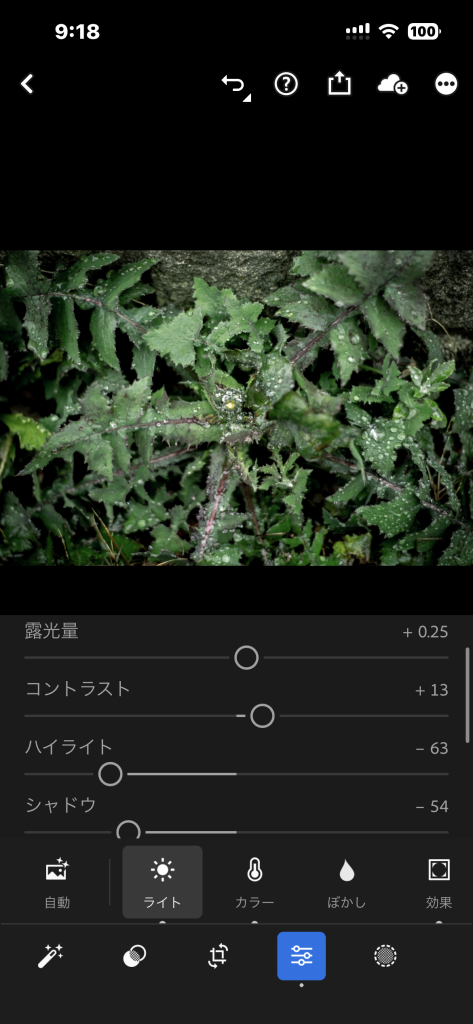
「Lightroom無料版の基本補正だけで雰囲気が一変」
設定例:露出 +0.25/シャドウ +13
/ハイライト -63/ハイライト -54
無料版でできないこと・制限される機能
Lightroom無料版には便利な機能が多い一方で、
プロ向けの編集機能は一部制限されています。
特に以下の3つが有料版との大きな違いです。
- 選択マスク(部分補正)が使えない
- ノイズ軽減・シャープネスの細かい調整が不可
- RAWファイル編集(DNG含む)が制限あり
| 項目 | 無料版 | 有料版 |
|---|---|---|
| 部分補正(空・人物選択) | × | 〇 |
| ノイズ軽減(ディテール) | × | 〇 |
| RAW現像 | △(制限あり) | 〇 |
ただし、JPEG撮影+無料版でもSNS・ブログ・印刷用途なら十分実用的です。
RAWを扱いたい場合は、有料プラン検討する価値あり。
| 項目 | Lightroomモバイル版プレミアム | Lightroom(1TB) 1,480 円/月 (税込) |
|---|---|---|
| 価格(税込) | 528 円/月 | 1,480 円/月 |
| 公式説明 | Lightroomモバイル版の有料版では、生成AI削除、ぼかし(レンズ)、アダプティブプリセットなどのプレミアム機能をご利用いただけます。 | 年間プラン(月々払い) このプランには、Lightroomデスクトップ版、モバイル版、web版、その他のCreative Cloudサービスが含まれています。 |
| 備考 | – | 1TBのクラウドストレージ有 |
無料版で十分きれいに仕上げるコツ
無料版を最大限に使いこなすには、撮影時点での設定と編集の組み合わせが重要です。
たとえば以下のような流れがおすすめです。
- 撮影時に露出を「ややアンダー気味」にする
- Lightroomでシャドウを上げ、色温度を調整
- 明瞭度を少し上げて質感を出す
この手法なら、白飛びを防ぎつつ立体感のある仕上がりになります。
また、「プリセット」を活用して自分の好みの色味を保存しておくと、
次回以降の編集が圧倒的にスピーディーになります。
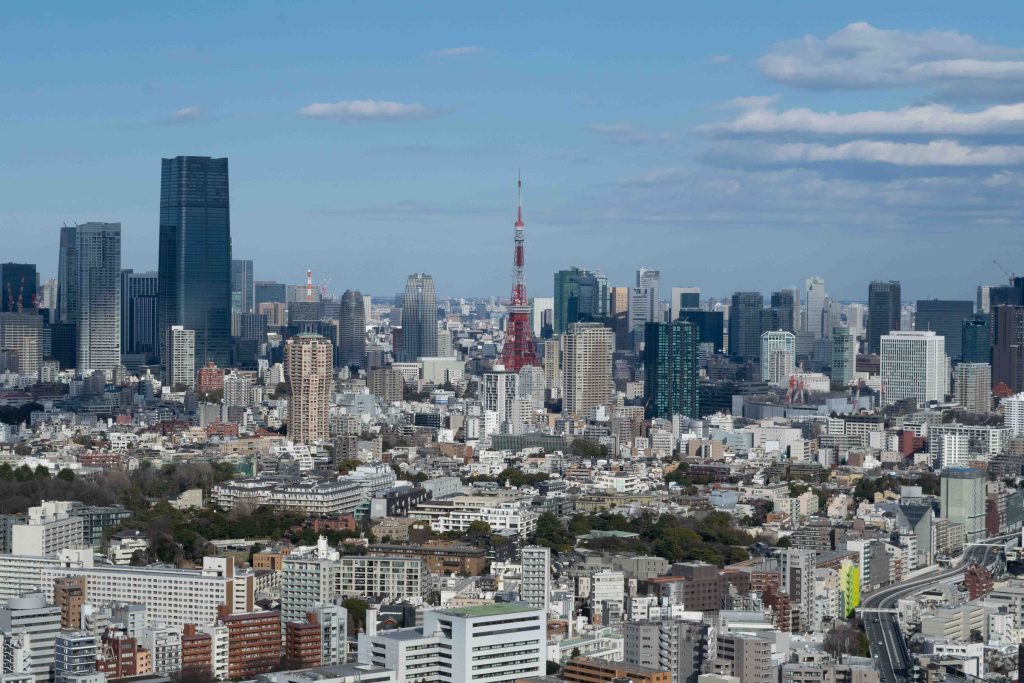
「Lightroom無料プリセットの効果比較」
(左)現像後 (右)現像前

写真が劇的に変わるLightroomの使いこなし術
Lightroomの魅力は「一枚を丁寧に仕上げる」だけでなく、
一貫したトーンの作り方を学べることです。
たとえば、ポートレート写真では「肌色の自然さ」、風景では「色彩の深み」を意識します。
おすすめのワークフローは以下の通りです。
- 露出 → 2. コントラスト → 3. カラー → 4. ディテール → 5. プリセット保存
Lightroomを使っていくうちに、「自分だけのトーン」が形成されていくのも魅力です。
『ここに自分の色味づくりやトーンのこだわりを挿入』
おすすめの機材と編集を活かす撮影設定
Lightroomでの仕上がりを最大化するには、
撮影段階でのクオリティが鍵です。
おすすめは以下の組み合わせ:
- カメラ:Sony α7 IV(高いダイナミックレンジが編集向き)
- レンズ:FE 20mm F1.8 G(風景・夜景に最適)
- 撮影設定例:ISO100/F1.8/SS1/200
まとめ:無料版を使いこなして作品づくりを始めよう
Lightroom無料版は、初心者でも「プロのような写真」を作り出せる優秀な編集ツールです。
基本補正だけでも十分に見栄えのする仕上がりが得られ、
カメラやレンズの性能を最大限に引き出すことが可能です。
まずは無料版で編集の流れを覚え、慣れてきたら有料版でさらなる表現を広げましょう。